Domain dein-desktop.de kaufen?
Wir ziehen mit dem Projekt
dein-desktop.de um.
Sind Sie am Kauf der Domain
dein-desktop.de interessiert?
domain@kv-gmbh.de · 0541-91531010
Domain dein-desktop.de kaufen?
Wie dupliziere ich meinen Desktop auf einen 2 Bildschirm?
Um deinen Desktop auf einen zweiten Bildschirm zu duplizieren, musst du zuerst sicherstellen, dass beide Bildschirme an deinen Computer angeschlossen sind. Gehe dann zu den Anzeigeeinstellungen deines Computers und wähle die Option, den Desktop auf den zweiten Bildschirm zu duplizieren. Dies variiert je nach Betriebssystem, aber normalerweise findest du diese Einstellungen in den Systemeinstellungen oder der Systemsteuerung. Stelle sicher, dass beide Bildschirme richtig konfiguriert sind und die gewünschte Anzeigeoption ausgewählt ist. Wenn du Schwierigkeiten hast, den Desktop zu duplizieren, kannst du auch die Hilfe deines Betriebssystemanbieters oder die Bedienungsanleitung deines Computers konsultieren. **
Wie entferne ich den Desktop-Ordner vom Desktop?
Um den Desktop-Ordner vom Desktop zu entfernen, klicken Sie mit der rechten Maustaste auf den Desktop und wählen Sie "Anpassen" aus dem Kontextmenü. Klicken Sie dann auf "Desktopsymboleinstellungen" und deaktivieren Sie das Kontrollkästchen neben "Desktop". Bestätigen Sie die Änderungen und der Desktop-Ordner wird nicht mehr auf dem Desktop angezeigt. **

Ähnliche Suchbegriffe für InLine-Switch-2-Desktop
Top-Angebote
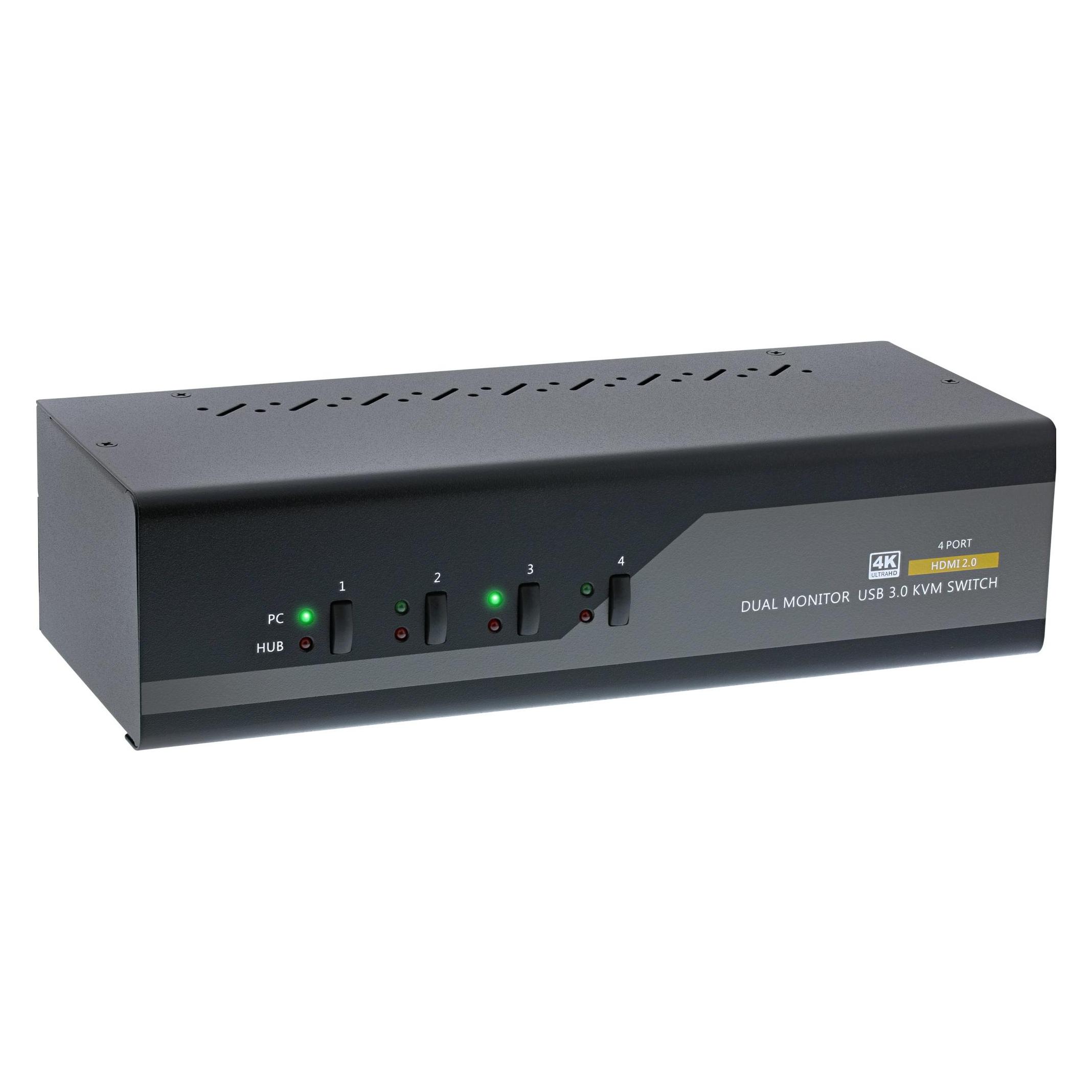
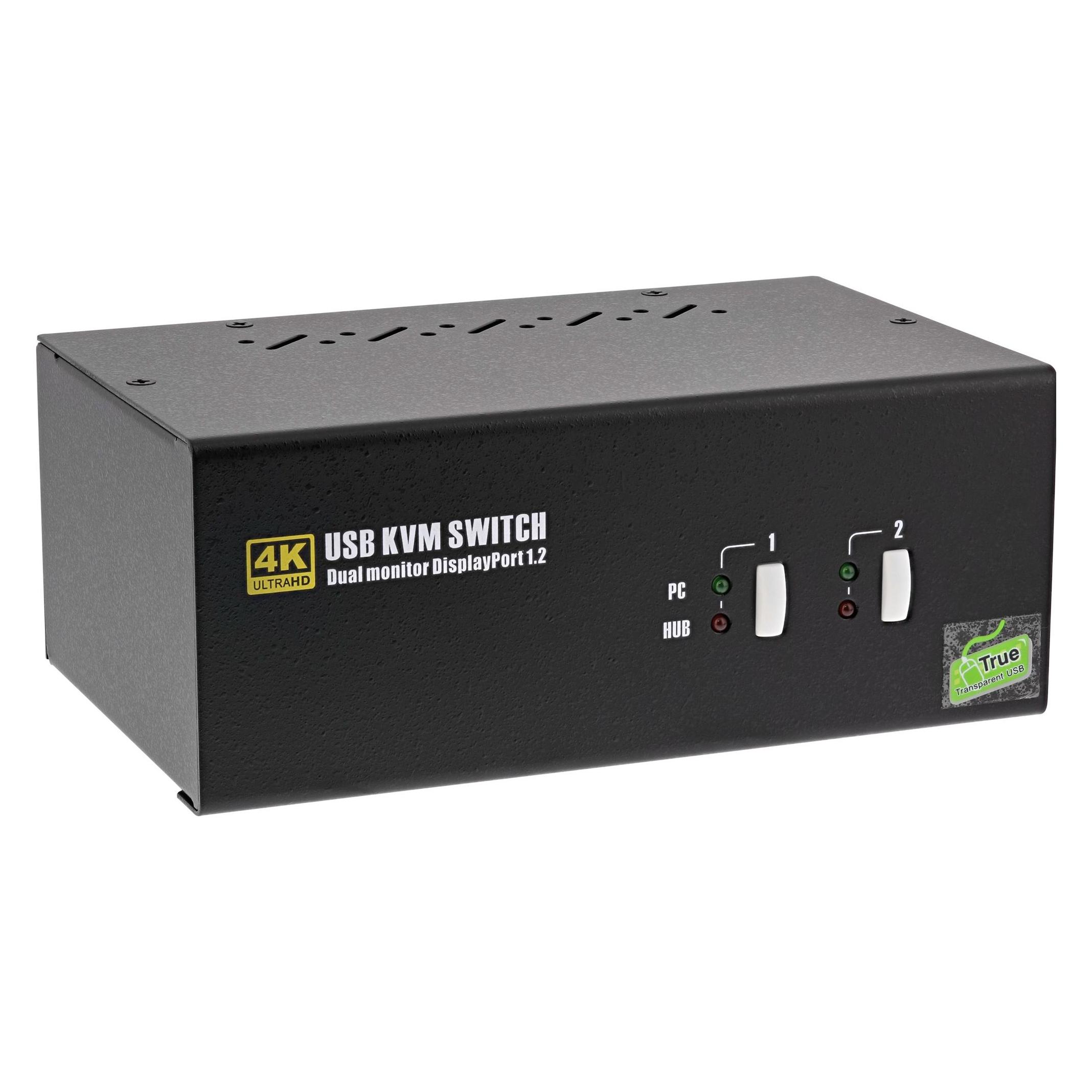
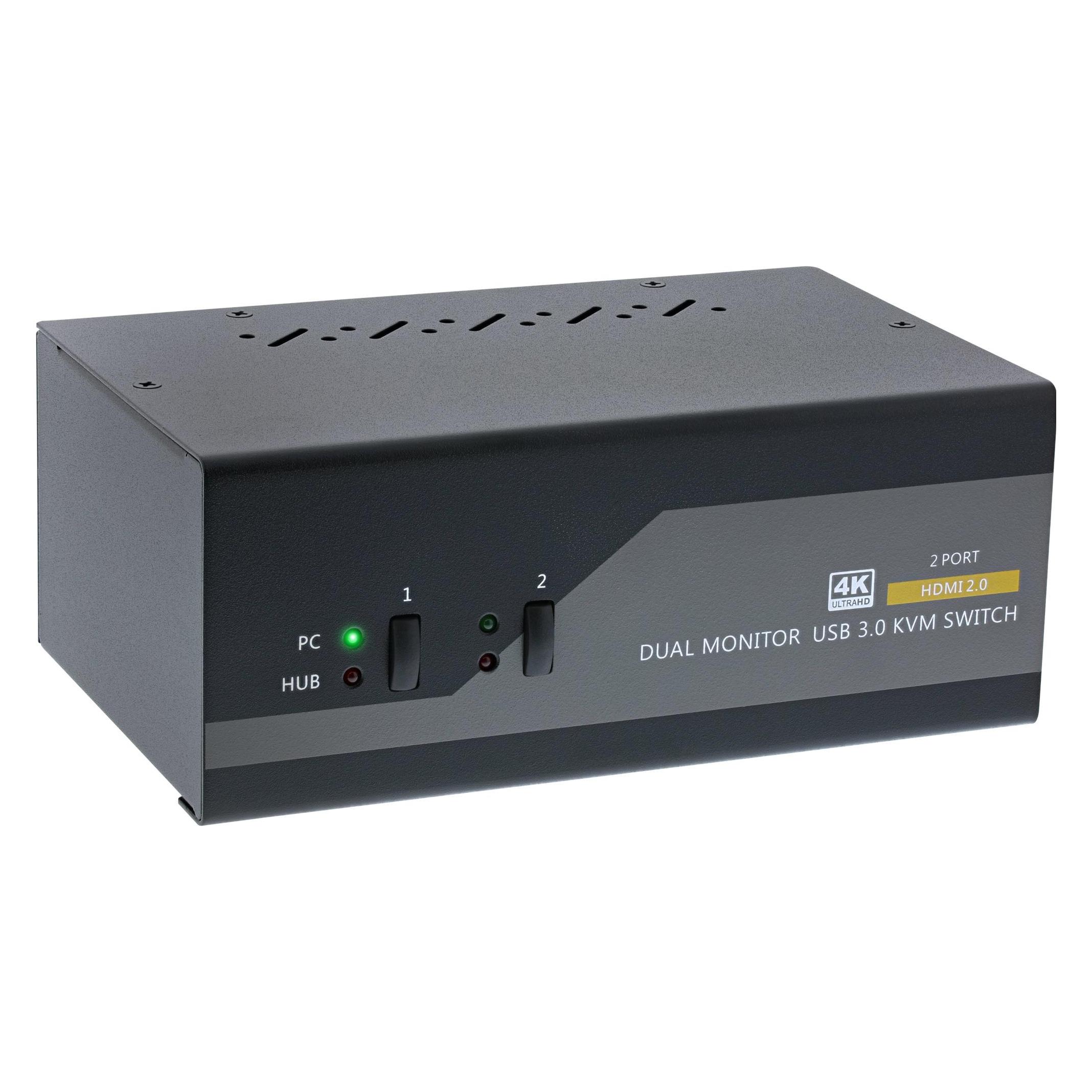
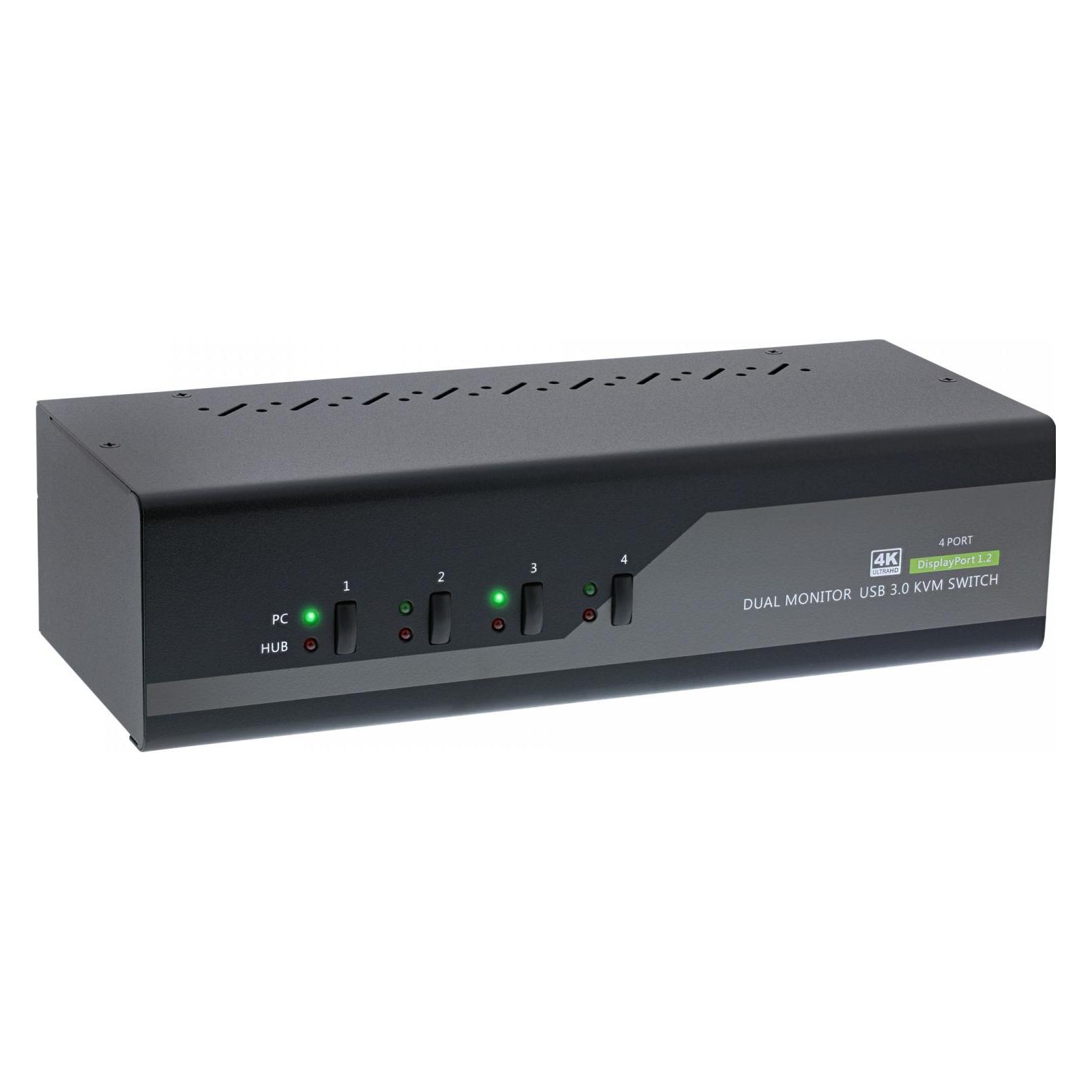
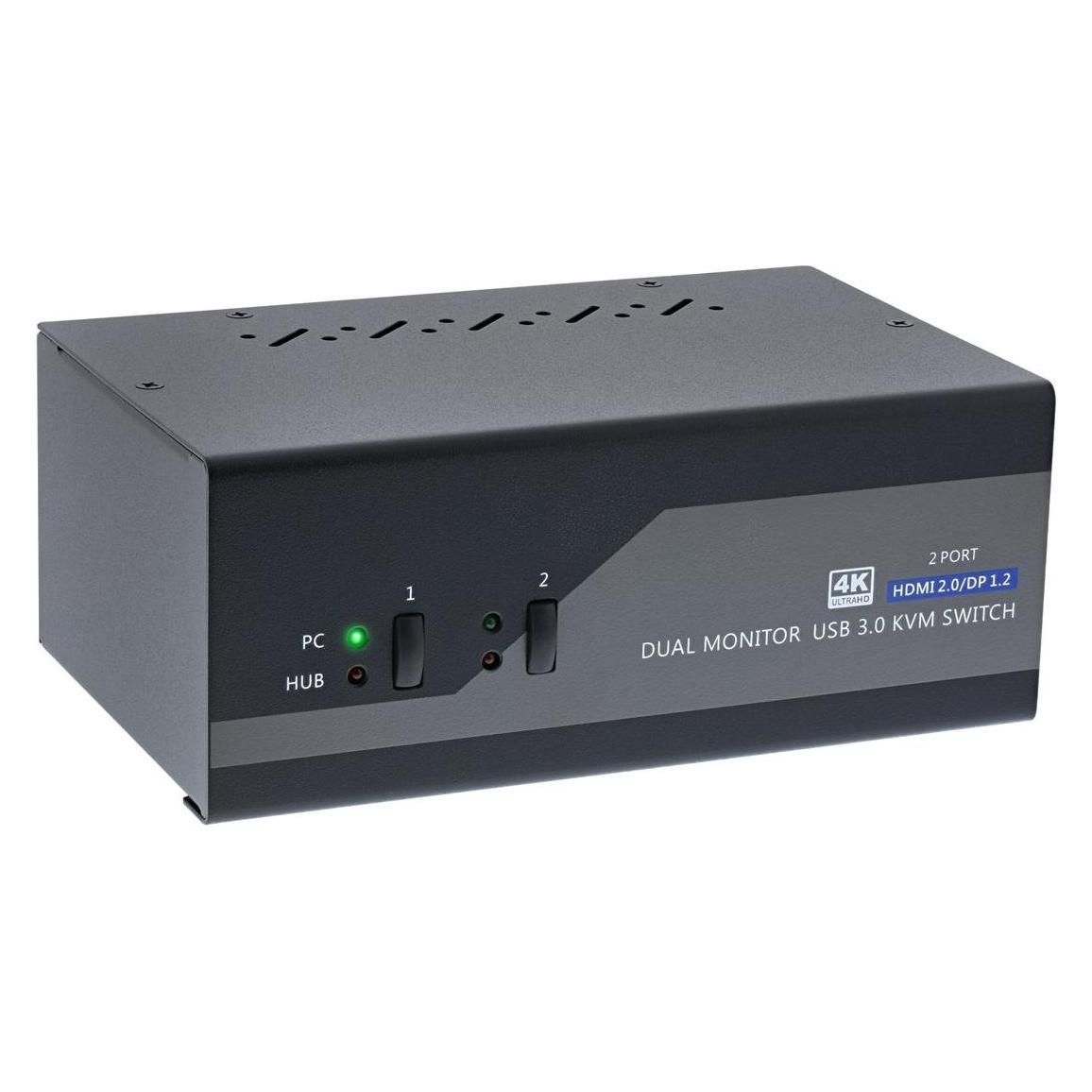
Produkte zum Begriff InLine-Switch-2-Desktop:
-
Wie speichert man Dateien nur auf dem Desktop 2?
Um Dateien nur auf dem Desktop 2 zu speichern, musst du sicherstellen, dass du den Speicherort beim Speichern auswählst. Wenn du beispielsweise ein Dokument in Microsoft Word speicherst, klicke auf "Speichern unter" und wähle dann den Desktop 2 als Speicherort aus. Dadurch wird das Dokument nur auf dem Desktop 2 gespeichert und nicht auf dem Standard-Desktop. **
-
Wie erstelle ich einen Ordner auf dem Windows 2 Desktop?
Um einen Ordner auf dem Windows 10 Desktop zu erstellen, klicken Sie mit der rechten Maustaste auf eine freie Stelle des Desktops und wählen Sie "Neu" aus dem Kontextmenü. Wählen Sie dann "Ordner" aus und geben Sie dem Ordner einen Namen. Der neue Ordner wird auf dem Desktop erstellt. **
-
Wie erstelle ich einen Ordner auf dem Windows 2 Desktop?
Um einen Ordner auf dem Windows 10 Desktop zu erstellen, klicken Sie mit der rechten Maustaste auf eine freie Stelle auf dem Desktop und wählen Sie "Neu" aus dem Kontextmenü. Wählen Sie dann "Ordner" aus und geben Sie dem Ordner einen Namen. Der neue Ordner wird auf dem Desktop erstellt. **
-
Wo sind meine Desktop Icons?
Haben Sie kürzlich Ihr Betriebssystem aktualisiert oder eine neue Software installiert? Möglicherweise wurden Ihre Desktop-Icons während des Prozesses ausgeblendet oder verschoben. Überprüfen Sie Ihre Einstellungen, um sicherzustellen, dass die Option zum Anzeigen von Desktop-Icons aktiviert ist. Es könnte auch sein, dass Ihre Icons versehentlich in einen anderen Ordner verschoben wurden. Schauen Sie in Ihrem Datei-Explorer nach, ob sie dort zu finden sind. Wenn alle Stricke reißen, könnte ein Neustart Ihres Computers helfen, die Icons wieder sichtbar zu machen. **

Warum verschwinden Icons vom Desktop?
Icons können vom Desktop verschwinden, wenn sie aus Versehen gelöscht oder verschoben werden. Dies kann passieren, wenn man sie versehentlich mit der Maus verschiebt oder wenn sie durch einen Softwarefehler gelöscht werden. Manchmal können auch Einstellungen oder Updates dazu führen, dass Icons vom Desktop verschwinden. Es ist auch möglich, dass ein Virus oder Malware die Icons versteckt oder gelöscht hat. Es ist wichtig, regelmäßig Backups zu machen, um verloren gegangene Icons wiederherstellen zu können. **
Welches Format für Desktop Icons?
Welches Format für Desktop Icons? Möchtest du wissen, welches Dateiformat am besten geeignet ist, um Icons für den Desktop zu speichern? Es gibt verschiedene gängige Formate wie ICO, PNG und SVG, die für Icons verwendet werden können. Jedes Format hat seine eigenen Vor- und Nachteile hinsichtlich der Größe, der Unterstützung durch verschiedene Betriebssysteme und der Qualität. Welches Format für Desktop Icons letztendlich am besten geeignet ist, hängt von den individuellen Anforderungen und Präferenzen ab. Hast du bereits ein bestimmtes Format im Sinn oder benötigst du weitere Informationen zur Auswahl des richtigen Formats für deine Desktop Icons? **
Top-Angebote
Produkte zum Begriff InLine-Switch-2-Desktop:
-
Wie dupliziere ich meinen Desktop auf einen 2 Bildschirm?
Um deinen Desktop auf einen zweiten Bildschirm zu duplizieren, musst du zuerst sicherstellen, dass beide Bildschirme an deinen Computer angeschlossen sind. Gehe dann zu den Anzeigeeinstellungen deines Computers und wähle die Option, den Desktop auf den zweiten Bildschirm zu duplizieren. Dies variiert je nach Betriebssystem, aber normalerweise findest du diese Einstellungen in den Systemeinstellungen oder der Systemsteuerung. Stelle sicher, dass beide Bildschirme richtig konfiguriert sind und die gewünschte Anzeigeoption ausgewählt ist. Wenn du Schwierigkeiten hast, den Desktop zu duplizieren, kannst du auch die Hilfe deines Betriebssystemanbieters oder die Bedienungsanleitung deines Computers konsultieren. **
-
Wie entferne ich den Desktop-Ordner vom Desktop?
Um den Desktop-Ordner vom Desktop zu entfernen, klicken Sie mit der rechten Maustaste auf den Desktop und wählen Sie "Anpassen" aus dem Kontextmenü. Klicken Sie dann auf "Desktopsymboleinstellungen" und deaktivieren Sie das Kontrollkästchen neben "Desktop". Bestätigen Sie die Änderungen und der Desktop-Ordner wird nicht mehr auf dem Desktop angezeigt. **
-
Wie speichert man Dateien nur auf dem Desktop 2?
Um Dateien nur auf dem Desktop 2 zu speichern, musst du sicherstellen, dass du den Speicherort beim Speichern auswählst. Wenn du beispielsweise ein Dokument in Microsoft Word speicherst, klicke auf "Speichern unter" und wähle dann den Desktop 2 als Speicherort aus. Dadurch wird das Dokument nur auf dem Desktop 2 gespeichert und nicht auf dem Standard-Desktop. **
-
Wie erstelle ich einen Ordner auf dem Windows 2 Desktop?
Um einen Ordner auf dem Windows 10 Desktop zu erstellen, klicken Sie mit der rechten Maustaste auf eine freie Stelle des Desktops und wählen Sie "Neu" aus dem Kontextmenü. Wählen Sie dann "Ordner" aus und geben Sie dem Ordner einen Namen. Der neue Ordner wird auf dem Desktop erstellt. **
Ähnliche Suchbegriffe für InLine-Switch-2-Desktop
-
Wie erstelle ich einen Ordner auf dem Windows 2 Desktop?
Um einen Ordner auf dem Windows 10 Desktop zu erstellen, klicken Sie mit der rechten Maustaste auf eine freie Stelle auf dem Desktop und wählen Sie "Neu" aus dem Kontextmenü. Wählen Sie dann "Ordner" aus und geben Sie dem Ordner einen Namen. Der neue Ordner wird auf dem Desktop erstellt. **
-
Wo sind meine Desktop Icons?
Haben Sie kürzlich Ihr Betriebssystem aktualisiert oder eine neue Software installiert? Möglicherweise wurden Ihre Desktop-Icons während des Prozesses ausgeblendet oder verschoben. Überprüfen Sie Ihre Einstellungen, um sicherzustellen, dass die Option zum Anzeigen von Desktop-Icons aktiviert ist. Es könnte auch sein, dass Ihre Icons versehentlich in einen anderen Ordner verschoben wurden. Schauen Sie in Ihrem Datei-Explorer nach, ob sie dort zu finden sind. Wenn alle Stricke reißen, könnte ein Neustart Ihres Computers helfen, die Icons wieder sichtbar zu machen. **
-
Warum verschwinden Icons vom Desktop?
Icons können vom Desktop verschwinden, wenn sie aus Versehen gelöscht oder verschoben werden. Dies kann passieren, wenn man sie versehentlich mit der Maus verschiebt oder wenn sie durch einen Softwarefehler gelöscht werden. Manchmal können auch Einstellungen oder Updates dazu führen, dass Icons vom Desktop verschwinden. Es ist auch möglich, dass ein Virus oder Malware die Icons versteckt oder gelöscht hat. Es ist wichtig, regelmäßig Backups zu machen, um verloren gegangene Icons wiederherstellen zu können. **
-
Welches Format für Desktop Icons?
Welches Format für Desktop Icons? Möchtest du wissen, welches Dateiformat am besten geeignet ist, um Icons für den Desktop zu speichern? Es gibt verschiedene gängige Formate wie ICO, PNG und SVG, die für Icons verwendet werden können. Jedes Format hat seine eigenen Vor- und Nachteile hinsichtlich der Größe, der Unterstützung durch verschiedene Betriebssysteme und der Qualität. Welches Format für Desktop Icons letztendlich am besten geeignet ist, hängt von den individuellen Anforderungen und Präferenzen ab. Hast du bereits ein bestimmtes Format im Sinn oder benötigst du weitere Informationen zur Auswahl des richtigen Formats für deine Desktop Icons? **
* Alle Preise verstehen sich inklusive der gesetzlichen Mehrwertsteuer und ggf. zuzüglich Versandkosten. Die Angebotsinformationen basieren auf den Angaben des jeweiligen Shops und werden über automatisierte Prozesse aktualisiert. Eine Aktualisierung in Echtzeit findet nicht statt, so dass es im Einzelfall zu Abweichungen kommen kann. ** Hinweis: Teile dieses Inhalts wurden von KI erstellt.